

Jak zainstalować drukarkę sieciową Konica Minolta Bizhub
Ustawienie stałego adresu IP na kserokopiarce Konica Minolta bizhub C258 / C250i oraz instalacja dedykowanego sterownika w systemie Windows 10 i 11 – krok po kroku, ze zdjęciami.
Niniejszy poradnik przeprowadzi Cię w prosty, bezpieczny i niezwykle szczegółowy sposób przez cały proces uruchomienia kserokopiarki Konica Minolta w Twojej sieci firmowej lub domowej. Odpowiednio skonfigurujemy sprzęt na jego ekranie dotykowym, a następnie przejdziemy przez zaawansowany kreator w systemie Windows.
Nie musisz posiadać żadnej wiedzy z zakresu informatyki, administracji sieciami czy budowy komputerów. Wystarczy, że wykonasz po kolei opisane czynności – wyłożyliśmy wszystko krok po kroku, wyjaśniając nie tylko co należy kliknąć, ale też dlaczego robimy to w ten sposób.
CZĘŚĆ I: Konfiguracja adresu IP na kserokopiarce (Przy maszynie)
Zanim zasiądziesz do komputera, musimy odpowiednio przygotować samo urządzenie. Upewnij się, że kserokopiarka jest podłączona do zasilania oraz fizycznie wpięta przewodem sieciowym (złączem RJ-45) do Twojego routera lub przełącznika sieciowego (switcha).
Krok 1: Włączenie maszyny i właściwy czas na inicjalizację
Włącz kserokopiarkę głównym włącznikiem zasilania. Urządzenie rozpocznie proces uruchamiania wewnętrznego systemu operacyjnego oraz rozgrzewania modułów utrwalania. Musisz wiedzieć, że kserokopiarka to w rzeczywistości zaawansowany komputer podłączony do wielofunkcyjnego mechanizmu drukującego. Podczas startu moduły ładują się sekwencyjnie. Uruchomienie karty sieciowej oraz wbudowanego dysku twardego następuje na samym końcu całego procesu.
Gdy na ekranie pojawi się komunikat „Gotowa do kopiowania”, nie przechodź od razu do ustawień. Odczekaj około 2-3 minuty. Jeśli spróbujesz wejść w menu sieciowe zbyt szybko, sekcja ta może być wyszarzona lub chwilowo niedostępna. Daj maszynie chwilę na pełne zgłoszenie się w środowisku lokalnym.
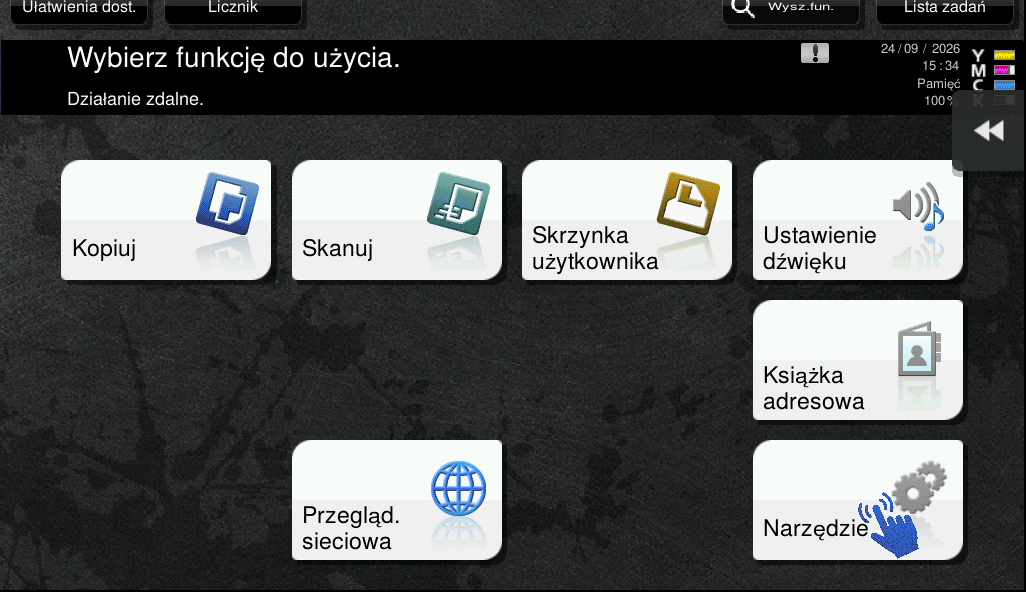
Gdy urządzenie jest w pełni gotowe, spójrz na ekran główny. W jego prawym dolnym rogu odnajdziesz duży przycisk „Narzędzie” (oznaczony charakterystyczną ikoną kół zębatych i wskazującej dłoni). Naciśnij go, aby przejść do menu serwisowo-konfiguracyjnego.
Krok 2: Autoryzacja i logowanie do menu administratora
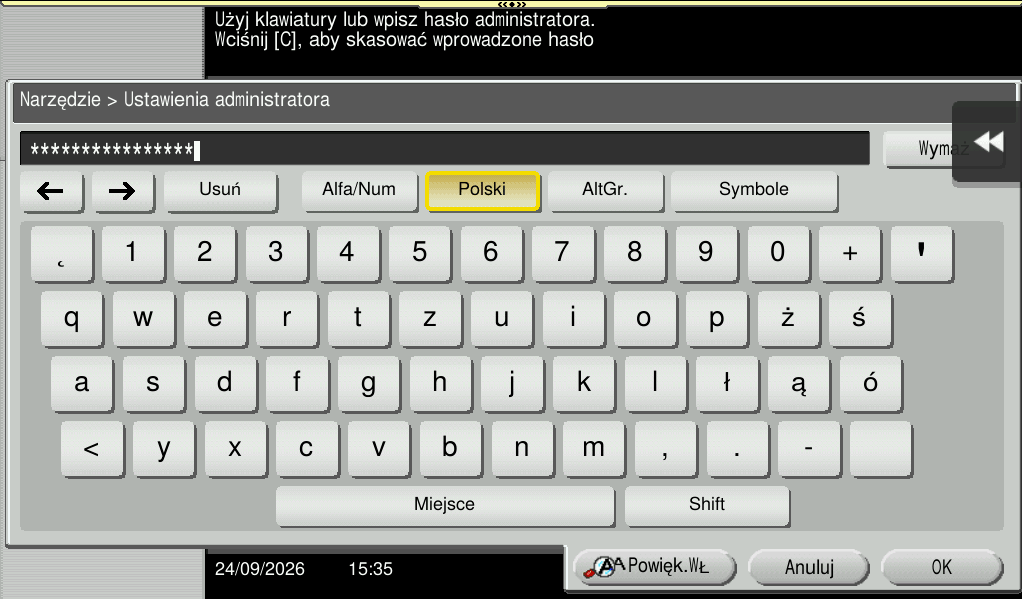
Po kliknięciu przycisku Narzędzie na ekranie wyświetli się lista dostępnych funkcji systemowych. Aby móc zmieniać parametry pracy w sieci, musimy uzyskać dostęp do poziomu zarządczego, czyli wejść w Ustawienia administratora. System poprosi Cię o wprowadzenie hasła zabezpieczającego. Nie musisz szukać dokumentacji ani kontaktować się z serwisem – fabryczne hasło dla urządzeń Konica Minolta serii bizhub c258 oraz c250i jest uniwersalne i niezwykle proste do zapamiętania. Jest to ciąg szesnastu cyfr:
Hasło administratora: 1234567812345678
Wpisz powyższy ciąg cyfr za pomocą wyświetlonej na ekranie klawiatury dotykowej. Po wprowadzeniu całego hasła upewnij się, że nie popełniłeś literówki, a następnie zatwierdź przyciskiem OK w prawym dolnym rogu ekranu.
Krok 3: Nawigacja do ustawień sieciowych
Po poprawnym zalogowaniu się na konto administratora zobaczysz główne menu zarządzania urządzeniem, w którym opcje są ponumerowane dla ułatwienia nawigacji. Znajdziesz tu ustawienia systemowe, kopiarki, drukarki czy rejestrację użytkowników. Odszukaj na liście pozycję nr 5: Ustawienie sieci i kliknij ją bezpośrednio na ekranie dotykowym.
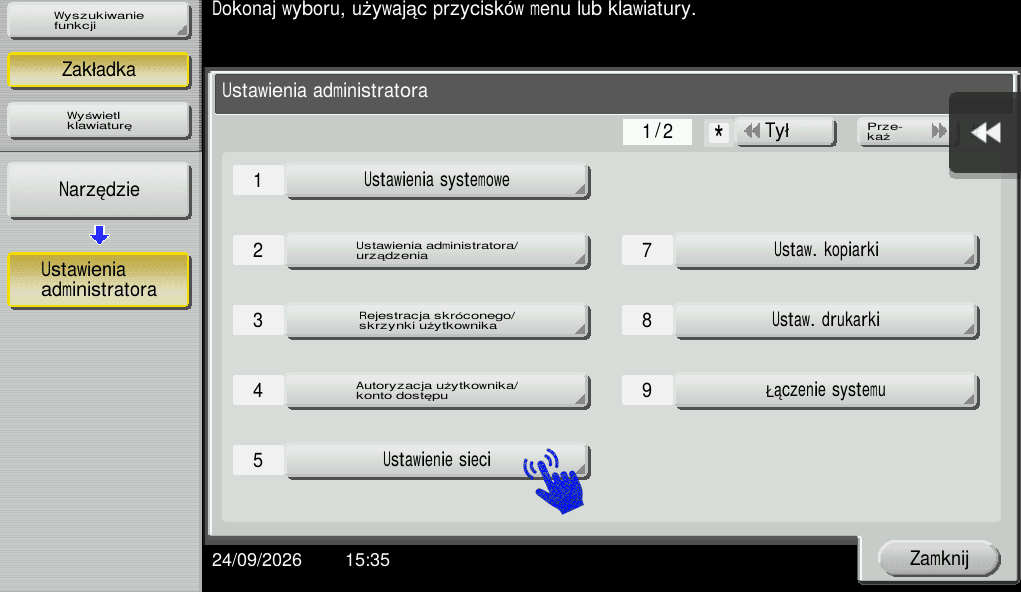
Uwaga: Jeżeli pozycja ta z jakiegoś powodu jest nieaktywna (wyblakła), oznacza to, że nie minął jeszcze czas inicjalizacji sieci po włączeniu maszyny, o którym wspominaliśmy w Kroku 1. W takim przypadku odczekaj chwilę, wyjdź z menu i wejdź do niego ponownie.
Krok 4: Wybór podstawowych protokołów komunikacyjnych
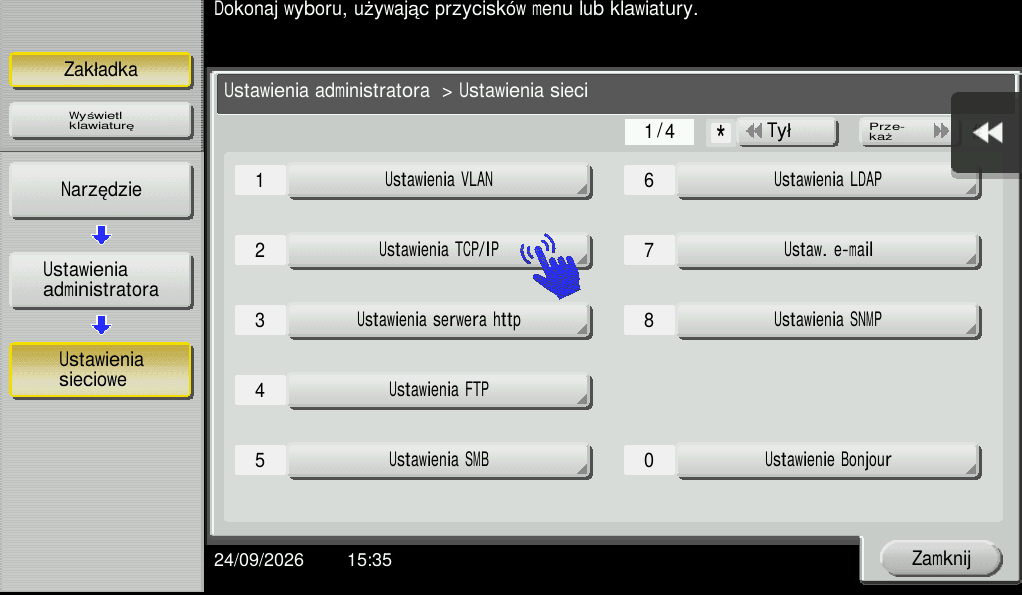
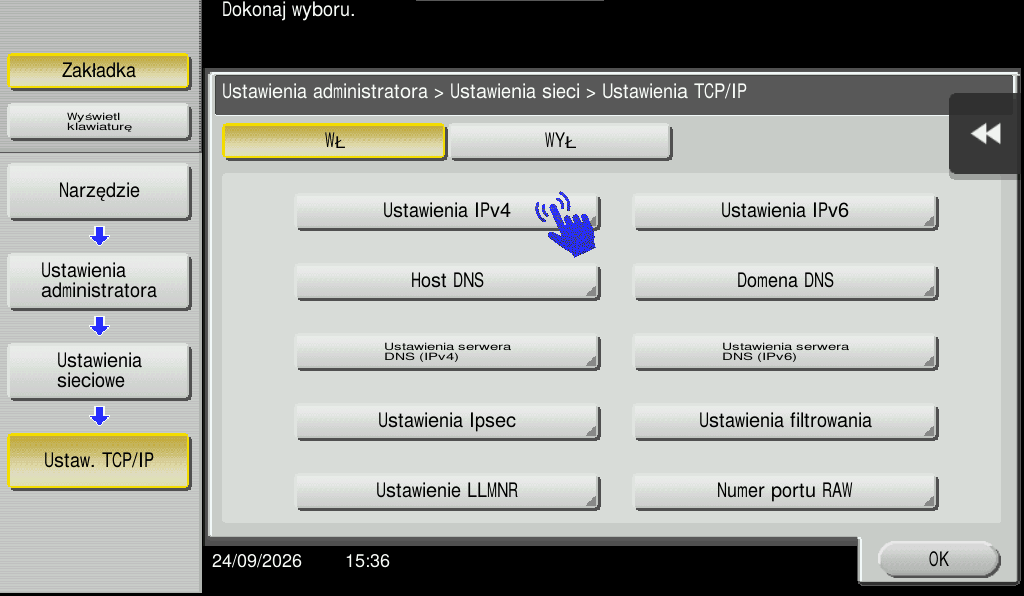
Weszliśmy do podmenu konfiguracji sieciowej. Kserokopiarka oferuje tu szerokie możliwości integracji – od serwerów pocztowych, przez połączenia FTP, aż po protokoły chmurowe i szyfrowanie. Nas interesuje podstawowa komunikacja druku w sieci lokalnej. Z dostępnych opcji wybieramy drugą pozycję od góry, czyli nr 2: Ustawienia TCP/IP. Protokół TCP/IP to międzynarodowy standard przesyłania danych, dzięki któremu Twój komputer potrafi bezbłędnie porozumieć się z kserokopiarką.
Krok 5: Przejście do konfiguracji protokołu IPv4
W kolejnym oknie zobaczysz wybór wersji protokołu IP. Domyślnie włączy się widok z aktywnym przełącznikiem w pozycji WŁ na samej górze. Na ekranie będą widoczne przyciski dotyczące IPv4 oraz nowszego IPv6. Zdecydowana większość sieci firmowych i domowych operuje na standardzie IPv4. Kliknij duży przycisk Ustawienia IPv4 znajdujący się po lewej stronie ekranu.
Krok 6: Ręczne wprowadzanie statycznego adresu IP (Kluczowy krok)
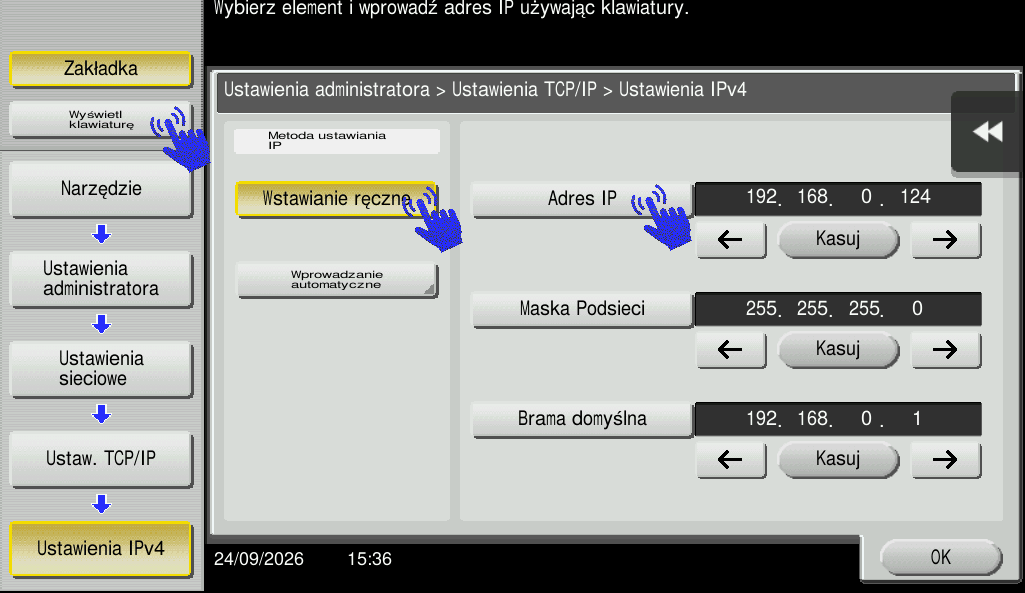
To najważniejszy moment konfiguracji na samej kserokopiarce. Po przejściu do menu IPv4 po lewej stronie ekranu zobaczysz dwa tryby pracy: Wprowadzanie automatyczne oraz Wstawianie ręczne. Domyślnie urządzenia często próbują pobierać adres automatycznie, ale my bezwzględnie przełączamy opcję na „Wstawianie ręczne”.
Dlaczego nie należy zostawiać numeru automatycznego (DHCP)?
Gdy zostawisz ustawienie automatyczne, Twój router za każdym razem przy włączeniu kserokopiarki lub po zaniku zasilania może przydzielić jej zupełnie inny adres IP. Jeśli tak się stanie, komputery w biurze "stracą" z nią łączność – będą wysyłać dokumenty na stary numer, pod którym nikt nie odpowiada. W efekcie drukowanie przestanie działać.
Ręczne (statyczne) przypisanie adresu gwarantuje, że numer kopiarki będzie stały i zarezerwowany wyłącznie dla niej. Co więcej, gdy komputer zna dokładny i niezmienny adres IP, wysyła pliki bezpośrednio do pamięci kserokopiarki. Omija w ten sposób czasochłonne procedury przeszukiwania całej sieci w poszukiwaniu nazwy sprzętu, co drastycznie skraca czas buforowania i oczekiwania na wydruk pierwszej strony.
Jak prawidłowo dobrać i wpisać numery?
Na ekranie masz do wypełnienia trzy pola:
- Adres IP: Jest to unikalny identyfikator maszyny w Twojej sieci (np. 192.168.0.124).
- Maska Podsieci: Określa wielkość Twojej sieci lokalnej (najczęściej jest to standardowa wartość 255.255.255.0).
- Brama domyślna: Jest to adres IP Twojego routera, który zarządza ruchem w sieci (np. 192.168.0.1).
Ważne zasady doboru numeru IP:
- Przed wpisaniem adresu upewnij się, jak skonfigurowana jest Twoja sieć na komputerze. Dwie pierwsze i trzecia sekcja numeru (np. 192.168.0.) muszą być dokładnie takie same, jak w pozostałych urządzeniach w biurze.
- Zmienia się tylko ostatnia cyfra. Wybierz dla kserokopiarki numer z bezpiecznego, odległego zakresu – np. końcówkę .124 lub .250.
Dlaczego tak robimy? Większość urządzeń, takich jak smartfony, prywatne laptopy, telewizory Smart TV czy kamery IP, podłączając się do Wi-Fi, automatycznie zajmuje pierwsze wolne numery z początku puli (np. .2, .3, .4). Dając kserokopiarce odległą końcówkę, unikasz ryzyka konfliktu adresów, w którym inne urządzenie mogłoby przypadkowo zająć numer Twojej drukarki.
Po wpisaniu wszystkich wartości za pomocą klawiatury ekranowej zatwierdź zmiany przyciskiem OK w prawym dolnym rogu ekranu i zamknij menu. Maszyna jest w pełni skonfigurowana w sieci!
CZĘŚĆ II: Pobranie i przygotowanie dedykowanego sterownika
Zanim przejdziemy do dodawania urządzenia w systemie Windows, musimy zaopatrzyć się w odpowiednie oprogramowanie sterujące.
Krok 1: Pobranie sterownika z bazy Kserotech
Wejdź na naszą stronę internetową Kserotech i przejdź do katalogu maszyn. Zależało nam na tym, aby nasi klienci w jednym miejscu mieli dostęp nie tylko do specyfikacji i informacji eksploatacyjnych, ale również do najnowszego oprogramowania. Pod tabelą specyfikacji każdego modelu publikujemy zawsze aktualne, w pełni dedykowane sterowniki. Odszukaj swój model (np. Konica Minolta bizhub C250i lub C258) i pobierz wersję przeznaczoną dla Twojego systemu operacyjnego (najczęściej Windows 64-bit / x64).
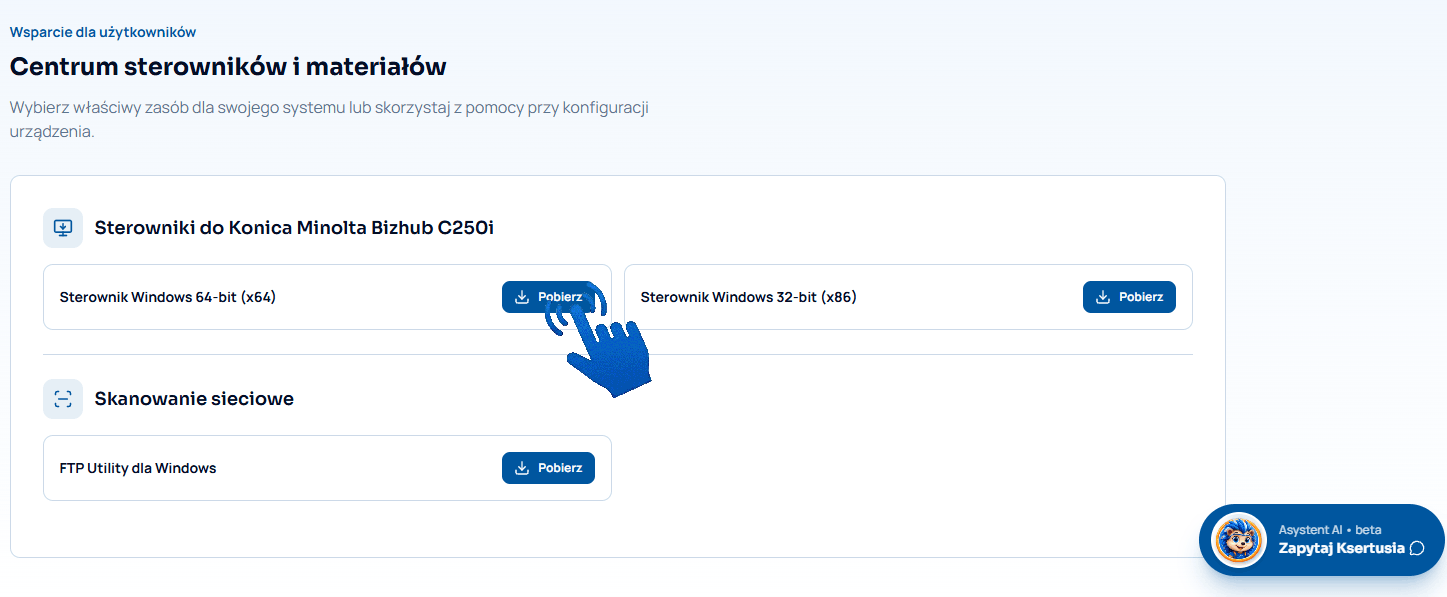
Użycie dedykowanego sterownika bezpośrednio od nas daje Ci pewność, że zyskasz dostęp do wszystkich zaawansowanych funkcji kserokopiarki – takich jak drukowanie dwustronne (dupleks), wybór kasety, drukowanie poufne czy obsługa finiszerów (zszywanie i dziurkowanie).
Krok 2: Prawidłowe rozpakowanie (wyładowanie) archiwum ZIP
Pobrany ze strony plik trafi do Twojego systemowego folderu „Pobrane” (Download). Plik ten ma rozszerzenie .zip – oznacza to, że jest to skompresowana paczka archiwum.
To absolutnie kluczowy element: Pobranego pliku .zip nie uruchamiamy dwukrotnie myszką. Musisz go najpierw rozpakować (wyładować).
- Kliknij na plik prawym przyciskiem myszy.
- Wybierz opcję „Wyodrębnij wszystkie...” lub „Wypakuj tutaj” (w zależności od posiadanego programu typu WinRAR / 7-Zip).
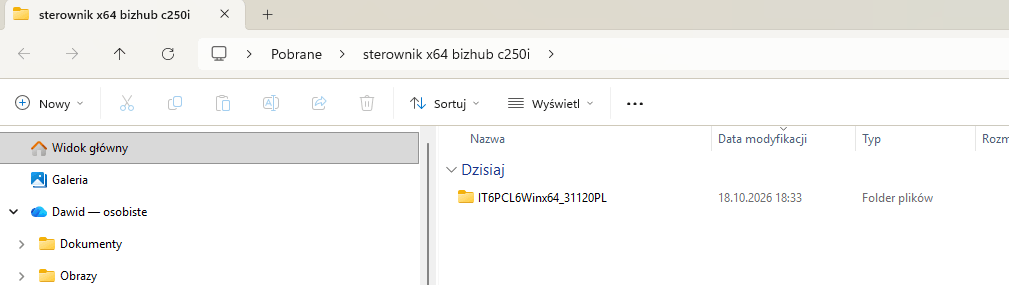
- Wskazany folder rozpakuje się, tworząc zwykły katalog z plikami.
Dlaczego w folderze nie ma pliku setup.exe?
Po wejściu do rozpakowanego folderu zauważysz wiele plików o skomplikowanych nazwach i brak tradycyjnej instalki setup.exe. Nie przejmuj się tym – to celowe rozwiązanie i ogromna zaleta! Dzięki instalacji samego czystego sterownika inf (INF) system Windows nie instaluje w tle żadnych niepotrzebnych aplikacji firm trzecich, oprogramowania reklamowego czy obciążających usług systemowych. Twój komputer pozostaje szybki, a komunikacja z kserokopiarką odbywa się bez pośredników.
CZĘŚĆ III: Dodawanie kserokopiarki w systemie Windows
Mamy już skonfigurowaną kserokopiarkę z własnym adresem IP oraz wypakowany sterownik na dysku komputera. Przechodzimy teraz do właściwej instalacji w systemie Windows.
Pamiętaj: Poniższą procedurę należy powtórzyć na każdym komputerze w biurze, który ma korzystać z tej kserokopiarki.
Krok 1: Otwarcie panelu zarządzania drukarkami
Musimy dostać się do systemowego menu urządzeń. Najszybszym i najprostszym sposobem w systemach Windows 10 oraz Windows 11 jest skorzystanie z systemowej wyszukiwarki:
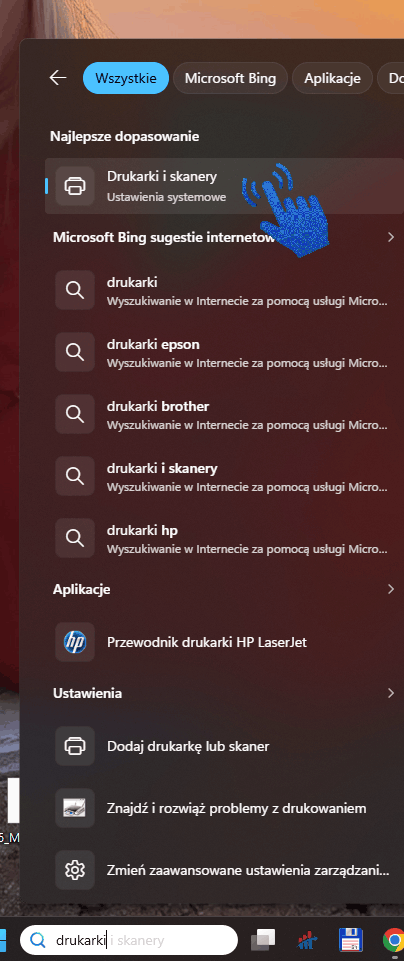
- Kliknij w pole „Wyszukaj” (ikona lupy obok przycisku Start w lewym dolnym rogu ekranu).
- Wpisz z klawiatury po prostu słowo: drukarki.
- System od razu wyświetli na pierwszej pozycji panel: Drukarki i skanery (Ustawienia systemowe). Kliknij w tę pozycję myszką.
Krok 2: Inicjalizacja dodawania i celowe pominiecie automatycznego skanera
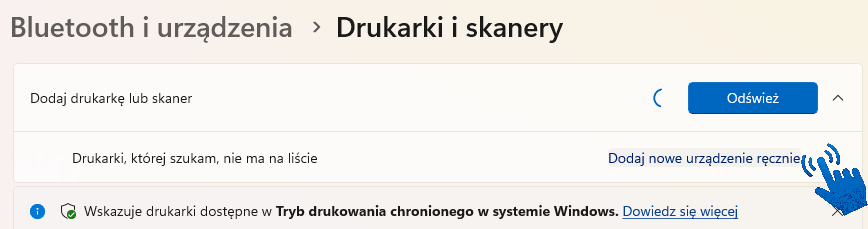
W oknie Ustawień kliknij wyraźny przycisk „Dodaj urządzenie” lub „Dodaj drukarkę lub skaner”. System Windows rozpocznie automatyczne przeszukiwanie Twojej sieci lokalnej w poszukiwaniu jakichkolwiek podłączonych urządzeń. Po chwili na ekranie może pojawić się nazwa Twojej kserokopiarki.
BARDZO WAŻNA UWAGA – NIE KLIKAJ W WYKRYTĄ DRUKARKĘ! To najczęstszy błąd popełniany przez użytkowników. Jeśli klikniesz na urządzenie, które Windows samoczynnie znalazł na liście, system wykona instalację skrótową:
- Zapisze drukarkę po jej tymczasowej nazwie sieciowej, a nie po stałym adresie IP.
- Zainstaluje uniwersalny, mocno okrojony sterownik Microsoftu (tzw. WSD lub Web Services for Devices).
- W efekcie stracisz dostęp do ponad połowy funkcji kserokopiarki (brak wyboru grubości papieru, brak możliwości wyboru podajników ręcznych, brak zaawansowanego wykańczania dokumentów).
Co należy zrobić?
Ignorujemy automatyczną listę! Czekamy cierpliwie kilkanaście sekund, aż pod paskiem postępu pojawi się dyskretny napis: „Drukarki, której szukam, nie ma na liście”. Obok niego klikamy przycisk „Dodaj nowe urządzenie ręcznie”. To nasza bezpośrednia i jedyna prawidłowa ścieżka.
Krok 3: Wybór zaawansowanej metody dodawania przez adres IP
Na ekranie pojawi się tradycyjne okno kreatora dodawania sprzętu z kilkoma opcjami do wyboru. Jest to bardziej zaawansowany, ale za to wyjątkowo precyzyjny tryb instalacji. Z listy dostępnych opcji zaznacz kropką pozycję:
„Dodaj drukarkę, używając adresu IP lub nazwy hosta”
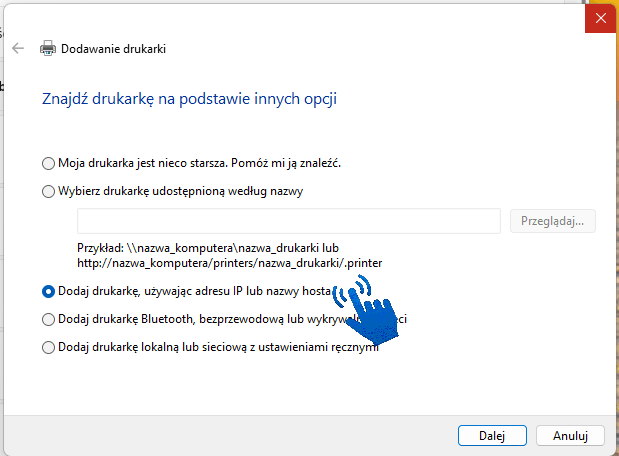
Po zaznaczeniu tej opcji kliknij przycisk Dalej w prawym dolnym rogu okna.
Krok 4: Wprowadzenie adresu IP oraz wyłączenie automatycznego sterownika
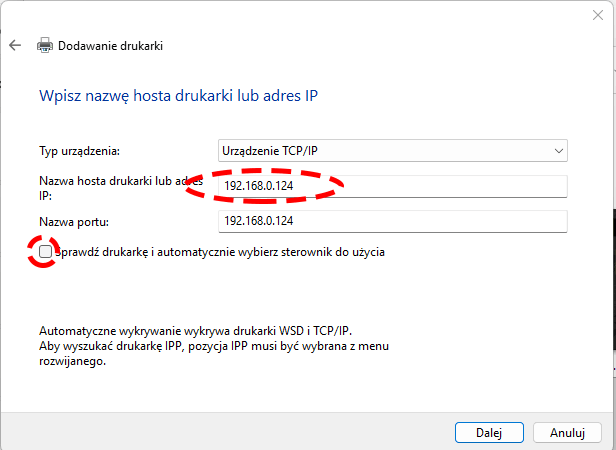
Przechodzimy do kluczowego okna kreatora. Musimy dokładnie podać komputerowi, pod jakim adresem sieciowym odnajdzie naszą kserokopiarkę.
- W polu Typ urządzenia pozostaw opcję Wykryj automatycznie lub wybierz Urządzenie TCP/IP.
- W polu Nazwa hosta lub adres IP wpisz z kropkami dokładnie ten sam numer, który wcześniej ustawiliśmy na ekranie kserokopiarki w Partii I (w naszym przykładowym schemacie wpisujemy 192.168.0.124). Upewnij się, że nie popełniłeś błędu w cyfrach ani nie wstawiłeś spacji.
- Pole Nazwa portu wypełni się automatycznie – pozostaw je bez zmian.
KOLEJNY KLUCZOWY ELEMENT – WYLĄCZENIE AUTOMATYKI WINDOWS: Na dole tego okna znajduje się pole wyboru (checkbox) z opisem: „Sprawdź drukarkę i automatycznie wybierz sterownik do użycia”. Musisz ODZNACZYĆ (WYŁĄCZYĆ) tę opcję!
Jest to kolejna pułapka systemowa. Jeśli zostawisz to pole zaznaczone, Windows zignoruje dedykowany sterownik pobrany ze strony Kserotech i przypisze drukarce generyczny sterownik ze swojej własnej, starej bazy danych. Odznaczamy to pole i klikamy przycisk Dalej.
Krok 5: Wskazanie dedykowanego sterownika z dysku komputera
System przejdzie do okna wyboru sterowników. Zobaczysz na ekranie podzieloną listę producentów (np. Brother, Canon, HP) oraz modeli.
Pamiętaj – nie wybieramy niczego z tej domyślnej listy systemowej! Opcje umieszczone tam przez Microsoft zawierają wyłącznie podstawowe parametry sprzed wielu lat. Chcemy wykorzystać pełen potencjał naszego urządzenia. W tym celu klikamy przycisk „Z dysku...” umieszczony w prawym dolnym rogu pod listą.
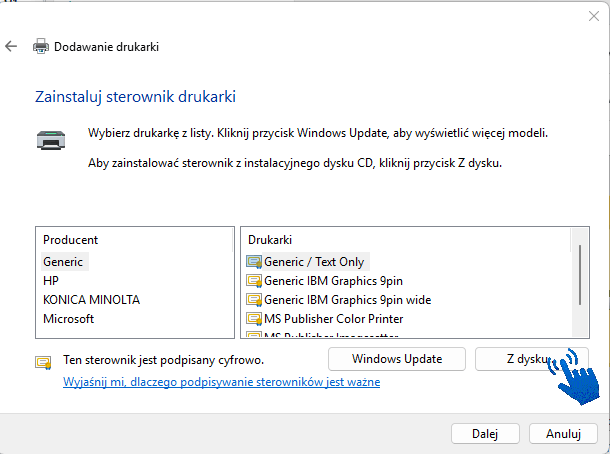
- Wyświetli się małe okienko przeglądania. Kliknij przycisk Przeglądaj....
- Przejdź do folderu, do którego w Części II rozpakowałeś sterownik ze strony Kserotech (najczęściej w folderze Pobrane / Downloads).
- Wejdź do wypakowanego katalogu i otwórz podfolder ze sterownikiem (np. Driver -> Win_x64).
Rozwiąże się w tym momencie problem braku pliku setup.exe i dużej liczby dokumentów! System Windows automatycznie przefiltruje zawartość folderu i wyświetli tylko jeden właściwy plik z rozszerzeniem .inf (np. KOAXBJ__.INF).
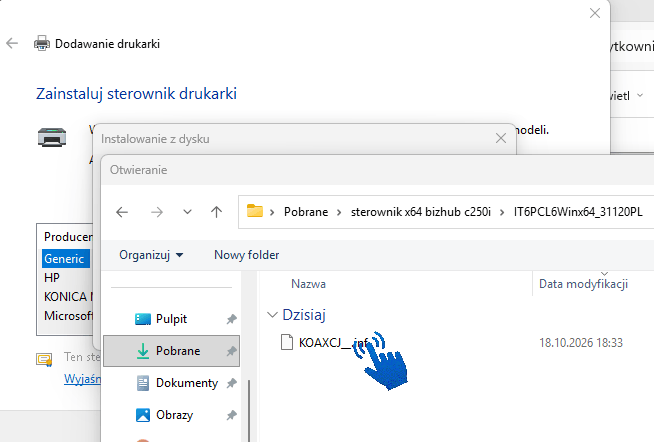
- Zaznacz ten plik myszką, kliknij Otwórz, a następnie w okienku wyboru kliknij OK.
- Na głównej liście pojawi się oficjalna nazwa Twojego modelu (np. Konica Minolta C258SeriesPCL lub Konica Minolta C250iSeriesPCL). Zaznacz ją i kliknij Dalej.
Krok 6: Nazwa urządzenia i finalizacja instalacji
W kolejnych dwóch krótkich okienkach kreatora:
- Nazwa drukarki: System zaproponuje domyślną nazwę. Możesz ją zostawić lub wpisać własną, łatwą do zidentyfikowania w biurze (np. Kserokopiarka Główne Biuro). Kliknij Dalej.
- Udostępnianie drukarki: Zaznacz opcję „Nie udostępniaj tej drukarki”. Drukowanie odbywa się bezpośrednio po sieci przez IP, więc komputery nie muszą udostępniać jej sobie nawzajem.
System rozpocznie kopiowanie plików sterownika do bufora wydruku Windows i przeprowadzi pełną konfigurację kanału komunikacji. Na samym końcu kliknij przycisk Zakończ.
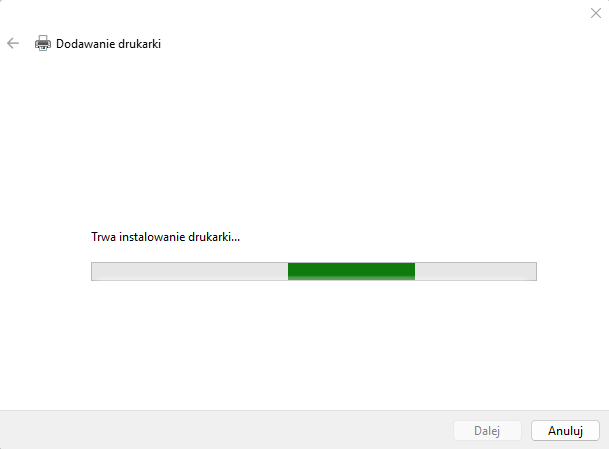
Podsumowanie i test poprawności
Po pomyślnym zamknięciu kreatora ekran automatycznie powróci do systemowego panelu „Drukarki i skanery”. Obecność nowej kserokopiarki na liście aktywnych urządzeń jest jednoznacznym dowodem na to, że cała operacja zakończyła się pełnym sukcesem!
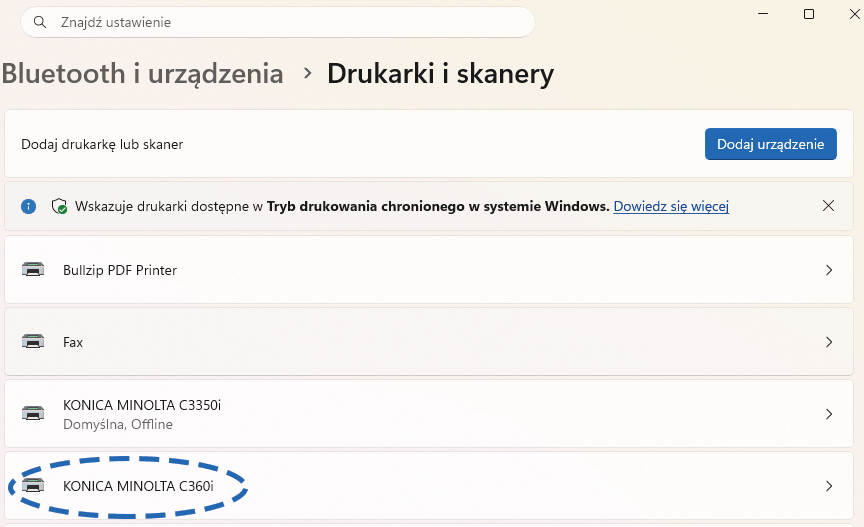
Jak sprawdzić, czy wszystko działa prawidłowo?
- Otwórz dowolny dokument na komputerze (np. plik tekstowy, arkusz Excel lub dokument PDF).
- Wybierz z menu górnego opcję Plik -> Drukuj (lub skrót klawiszowy Ctrl + P).
- Z listy dostępnych drukarek wybierz nowo zainstalowaną Konicę Minoltę.
- Kliknij Drukuj.
Dokument powinien błyskawicznie trafić do bufora wydruku i w ciągu kilku sekund zostać fizycznie wydrukowany przez maszynę.
To już wszystko! Twoje urządzenie jest w pełni skonfigurowane, bezpieczne i gotowe do ciągłej, wydajnej pracy. Życzymy zawsze bezawaryjnej eksploatacji, nienagannie ostrych wydruków oraz mnóstwa wydrukowanych faktur sprzedażowych!